iPhoneストレージ整理ガイド
iPhoneの容量を空ける方法
容量不足を急いで解消したいときほど、写真を片っ端から消すのは避けたいものです。まず内訳を確認し、容量効果の大きい動画から、安全に見直す順番をまとめました。
更新日:2026年8月2日
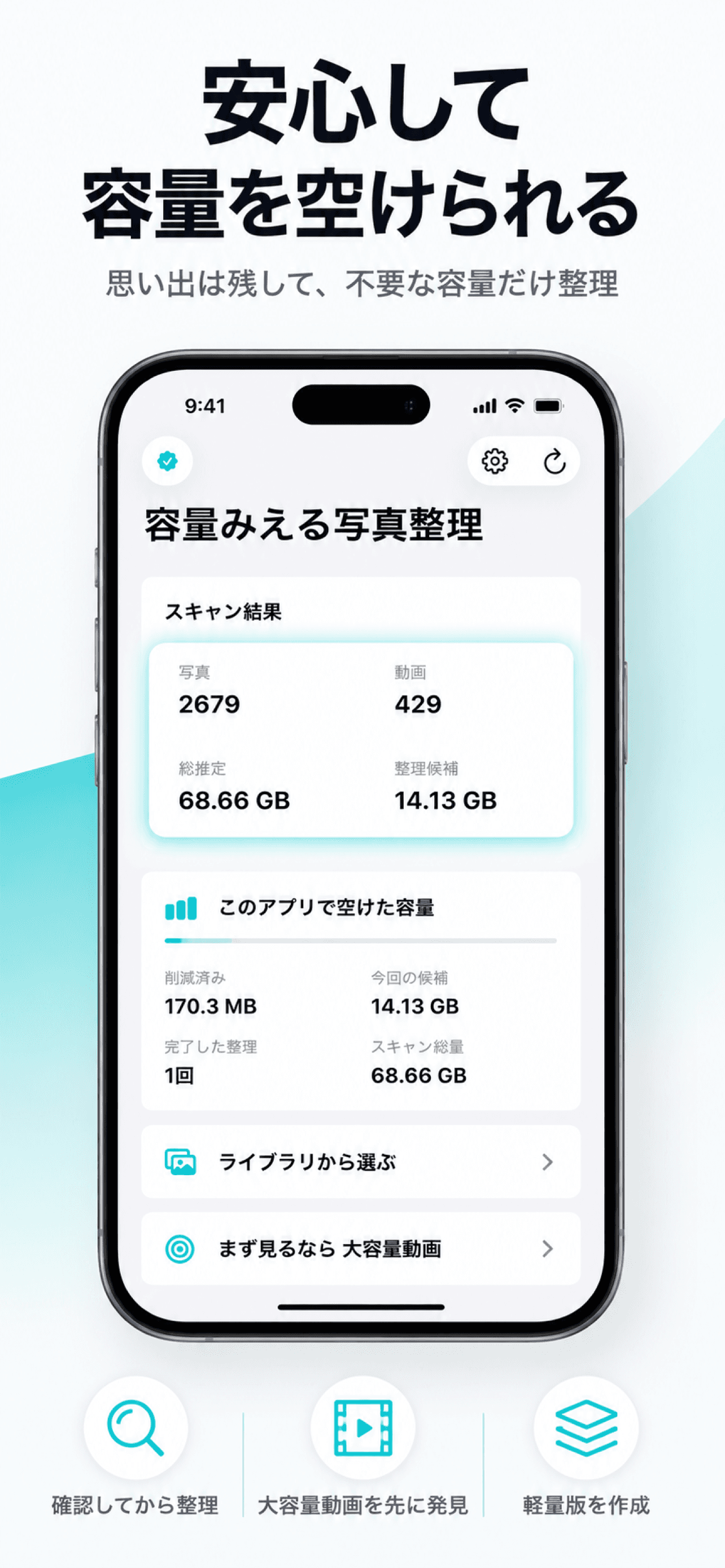
iPhoneの空き容量を増やすには、まず「何が容量を使っているか」を確認し、効果の大きい項目から手を付けるのが近道です。写真ライブラリが大きい場合は、長い動画・画面録画・高解像度写真を数件見直すだけでも、小さな画像を何百枚も削除するより大きな効果が出ることがあります。
1. 最初にiPhoneストレージの内訳を確認する
「設定」→「一般」→「iPhoneストレージ」を開くと、写真、アプリ、メディアなどが本体容量のどの程度を使っているか確認できます。Appleもこの画面を、デバイス上のストレージ使用量を確認する標準手順として案内しています。
Apple:iPhoneやiPadのストレージを確認する方法
確認しておきたい3項目
- 使用済み容量:本体ストレージのうち、現在使われている合計
- 写真の割合:写真・動画ライブラリが主な原因かどうか
- おすすめ:iOSが提示する非使用アプリなどの整理候補
写真の割合が小さい場合、写真を整理しても容量不足の根本解決にならないことがあります。大きなゲーム、オフライン動画、メッセージの添付ファイルなど、上位の項目を先に確認してください。
2. iPhone本体の容量とiCloud容量は別もの
iPhoneストレージは端末本体の保存領域、iCloudストレージはクラウド上の保存領域です。iCloudの空きが増えても、必ずしもiPhone本体の空きが同じだけ増えるわけではありません。反対に、iCloud写真で「ストレージを最適化」を使うと、フル解像度のオリジナルをiCloudへ保管し、端末には小さなバージョンを残すことで本体容量を抑えられます。
Apple:iCloudストレージとデバイスストレージの違い
Apple:iCloud写真を設定・使用する
3. 容量効果の大きい順に整理する
容量を早く空けたいときは、件数ではなくファイルサイズを基準にします。目安として、次の順に確認すると効率的です。
- 大容量動画・長時間動画
イベント、旅行、子どもの行事などの長い動画は、1本で数百MBから数GBになることがあります。不要なら削除し、残したい場合は軽量版を作って画質を確認します。
- 画面録画
操作説明や一時的な記録として撮った画面録画は、役目を終えていることがあります。音声を含むこともあるため、削除前に再生して確認します。
- スクリーンショット
予約番号、地図、商品画面などは、期限を過ぎたものから整理します。文字が小さい画像は拡大してから判断してください。
- 完全な重複と似た写真
完全な重複は比較的判断しやすい一方、似た写真は表情、ピント、構図が違うことがあります。機械的に一括削除せず、残す1枚を選びます。
4. 思い出を残して安全に整理する手順
動画は「圧縮コピーを作る → 再生確認 → 元動画を判断」
動画圧縮では、最初から元動画を消すのではなく、新しい軽量版を別に保存する方法が安全です。軽量版の再生、音声、画質、長さを確認してから、元動画を残すか削除するか決めます。
写真はプレビューとお気に入りを確認
似た写真の候補には、連続して撮影した写真や、わずかに構図が異なる大切な写真が含まれることがあります。お気に入り、人物の表情、ピント、文字の読みやすさを比べてください。
削除直前に件数と容量をもう一度確認
選択した項目を一覧で確認できる状態にし、想定より件数が多くないか、重要な動画が紛れていないかを見直します。TidyPixはこの最終確認を行うまで削除しません。
5. 削除したのに空き容量が増えないとき
整理直後に表示が変わらない場合は、次を確認します。
- 「最近削除した項目」:写真アプリで削除した項目は、一定期間ここに残ることがあります。
- iCloud同期:同期中や最適化の処理中は、端末上の使用量がすぐに落ち着かない場合があります。
- システムの再計算:「iPhoneストレージ」の内訳更新に時間がかかる場合があります。
- 推定値との差:iCloud上だけにあるオリジナル、キャッシュ、写真ライブラリの管理領域により、候補の合計と実際の空き容量は一致しないことがあります。
容量表示はあくまで判断材料です。削除前後の「設定」→「一般」→「iPhoneストレージ」を比較して、実際の変化を確認してください。
6. 整理前のチェックリスト
- 必要な写真・動画のバックアップ先を確認した
- iCloud写真の同期先と削除の影響を理解した
- まず大容量動画と画面録画から確認する
- 圧縮動画は保存後に最後まで再生して確認する
- 似た写真は表情・ピント・文字を比較する
- 削除直前に件数と見込み容量を見直す
容量不足は、1回ですべてを終わらせるより、旅行前やOSアップデート前などに少しずつ見直す方が安全です。最初は不要と判断しやすい画面録画や古いスクリーンショットから始めると、迷いにくくなります。