iPhone動画圧縮ガイド
iPhone動画を圧縮して容量を減らす方法
残したい動画ほど容量が大きく、削除するか迷いがちです。元動画を先に消さず、軽量版を作って画質と音声を比べる安全な進め方を解説します。
更新日:2026年8月2日
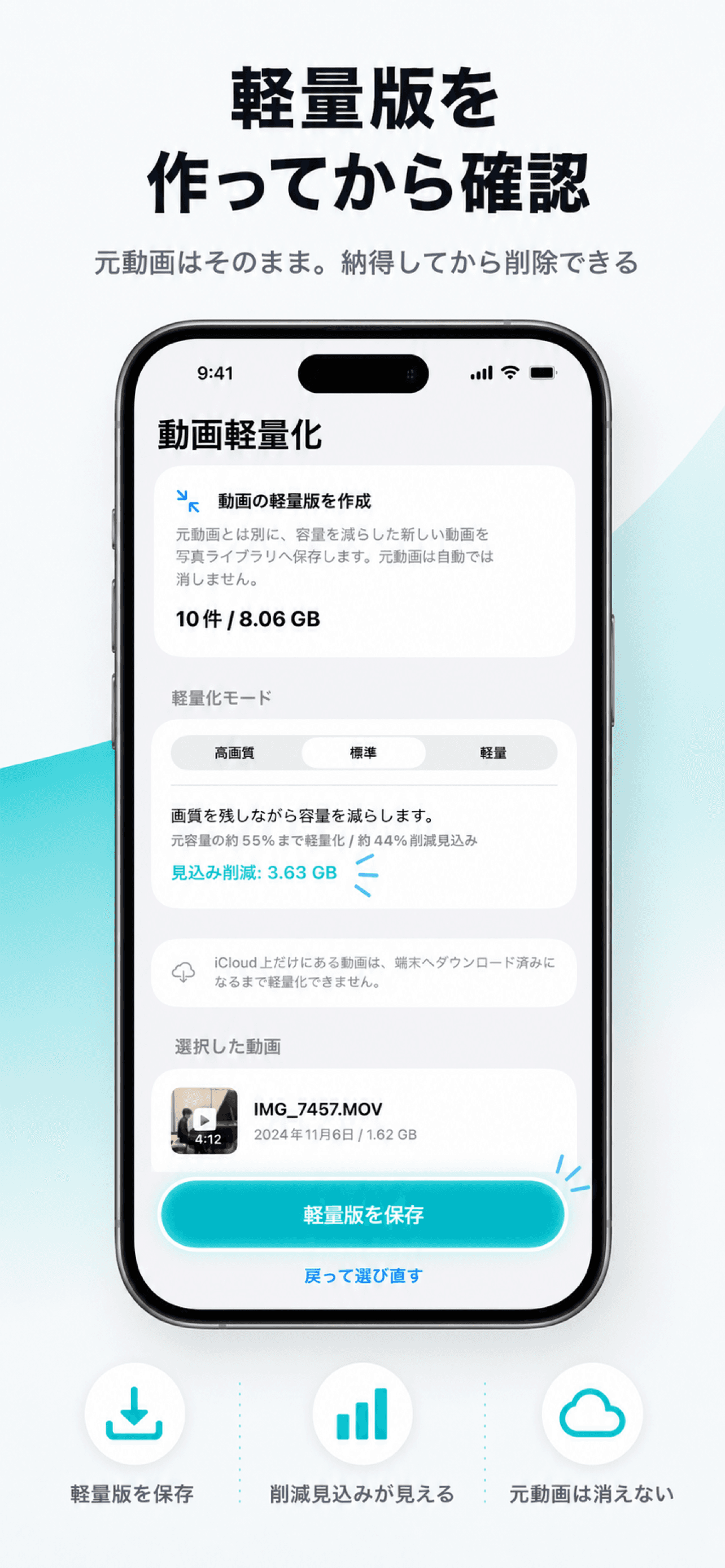
動画圧縮は、動画を残したままファイルサイズを減らしたいときに有効です。ただし、圧縮後の見た目は撮影内容や元の解像度によって変わります。大切なのは「元動画を残す」「圧縮後に再生確認する」「納得してから元動画を判断する」の3点です。
1. 動画圧縮で変わること・変わらないこと
動画圧縮では、解像度や映像のデータ量などを調整して、元より小さなファイルを書き出します。同じ時間の動画でも、動きが多い場面、暗い場面、細かな模様が多い場面は、圧縮結果が異なります。
変わる可能性があるもの
- ファイルサイズ
- 解像度と細部の見え方
- 圧縮ノイズや暗部の階調
- ファイル形式やエンコード方式
TidyPixの軽量化で守ること
- 軽量版は写真ライブラリへ新しい動画として保存
- 保存しただけでは元動画を削除しない
- 元動画を消す場合も、軽量版の保存後に別の確認を行う
「圧縮」と「元動画の削除」を1回の操作にまとめないことで、軽量版に問題があった場合も元へ戻れます。
2. 高画質・標準・軽量をどう選ぶか
TidyPixには3つの画質モードがあります。削減率は見込みであり、実際の出力サイズは元動画によって変わります。
| モード | 向いている動画 | 確認ポイント |
|---|---|---|
| 高画質 | 人物、旅行、行事など画質を優先したい動画 | 削減量は控えめ。細部を残したい場合の最初の候補 |
| 標準 | 普段の記録や長時間動画 | 画質と容量のバランスを取りたい場合 |
| 軽量 | 参照用、画面録画、共有用のコピー | 文字、小さな被写体、暗い場面の見え方を重点確認 |
迷う場合は高画質または標準から試します。1本作成して結果を確認し、十分な画質なら同じ種類の動画にも同じ設定を使うと判断しやすくなります。
3. 元動画を守りながら圧縮する6ステップ
- 十分な空き容量を確保する
圧縮中は一時ファイルと新しい動画を保存するため、元動画とは別に空き容量が必要です。
- まず1本だけ選ぶ
同じカメラ設定や内容の動画から代表的な1本を選び、画質モードを試します。
- 見込み削減量を確認する
見込みが小さい場合は、処理時間や一時容量に対して効果が十分かを考えます。
- 軽量版を保存する
処理中はアプリを終了せず、保存完了を待ちます。長い動画ほど時間がかかる場合があります。
- 軽量版を再生する
冒頭だけでなく、動きが激しい場面、暗い場面、音声、最後までの長さを確認します。
- 元動画を判断する
軽量版に納得できた場合のみ、元動画を削除するか検討します。大切な動画は両方残しても構いません。
4. iCloud上の動画が圧縮できない場合
「iPhoneのストレージを最適化」を使っていると、フル解像度のオリジナルがiCloudにあり、iPhoneには小さな表示用データだけが残っている場合があります。TidyPixはネットワーク経由で写真・動画を取得しないため、iCloud上だけにある動画は、先に写真アプリで端末へダウンロードする必要があります。
- 写真アプリで対象動画を開く
- 安定したWi-Fiへ接続し、動画を再生できるまで待つ
- TidyPixへ戻り、もう一度軽量化を試す
iCloud写真とストレージ最適化の仕組みは、Appleの「iCloud写真を設定・使用する」も確認してください。モバイル通信量を避けたい場合はWi-Fi環境で行うのが安全です。
5. 軽量版で確認するポイント
- 動画が最初から最後まで再生できる
- 映像と音声のずれがない
- 人物の顔や必要な文字が判別できる
- 暗い場面や速い動きが崩れすぎていない
- 元動画より実際に小さくなっている
- 共有先や編集アプリで必要な品質を満たす
画質の感じ方は、iPhone上で見る場合と、大きなテレビやモニターへ映す場合で異なります。将来大きな画面で見たい行事動画や、編集予定の素材は、高画質の元動画を残す選択も検討してください。
6. TidyPixの無料版とProの違い
スキャン、動画候補の確認、削減見込みの表示は無料です。無料版は動画を1本ずつ軽量化できます。複数動画をまとめて軽量化する場合はProが必要です。
- 無料:動画1本ずつの軽量化
- Pro:選択した複数動画の一括軽量化
- 料金:年額¥3,000、買い切り¥5,000(日本のApp Store、2026年8月2日時点)
- 週額プラン:なし
長い動画を多数まとめると、処理時間、端末の温度、一時容量への負荷が大きくなります。Proでも、重要な動画は少数ずつ結果を確認しながら進めると安全です。